Installation von MongoDB 8.0.19 in AlmaLinux 9.7
Auf meinem Notebook lief bislang „nur“ die MariaDB – Datenbank. Nun habe ich sie auch mit MongoDB ergänzt und zwar mit einer der neuesten Version. Für AlmaLinux braucht man ein Repo, damit MongoDB installieren.
Wozu braucht man MongoDB?
In erster Linie benutze ich es, um ganz lange Texte zu speichern. Im Gegensatz zu MariaDB ist es keine Tabellen-Datenbank (daher auch ist es auch in NoSQL-Datenbank), die die Daten in Dokumenten speichern und in diesem Fall das BSON-Format. MongoDB wandelt das in das JSON -Format um, damit wir Menschen das besser lesen können.
Es ist aus meiner Sicht, etwas einfacher als bei den normalen SQL-Datenbanken. Dafür sind die Befehle etwas kryptischer und nicht so einfach wie die SQL-Befehle. Das Schwierige sind die vielen Klammern, die man hinzufügen muss.
Grafische Oberfläche
Mit MongoDB Compass gibt es auch ein grafisches Tool für die Dateneingabe oder Auswertung.
Cloud-Variante
Was ich bei den SQL-Datenbanken noch nicht gefunden habe, ist eine Online-Möglichkeit des Speicherns der Daten.
MongoDB ist im Übrigen eine Firma in den USA.
Mit MongoDB Atlas gibt es auch eine Cloud-Variante, wo man auch eine kostenlose Version mit begrenztem Speicherplatz zur Verfügung hat.
Python-Anbindung
Mit pymongo gibt es auch eine Python-Bibliothek zur Anbindung an MongoDB.
Installation
Zuerst muss man sich ein Repo erstellen. Also eine externe Datei, damit AlmaLinux auf die Updates zurückgreifen kann. Ich benutze diese Variante lieber als ständig eine neue Version händisch zu installieren. Meine Lebenszeit ist begrenzt, um sich ständig, mit den neuesten Versionen händisch zu installieren.
sudo vi /etc/yum.repos.d/mongodb.repo
Natürlich geht auch ein anderer Editor, nano, gedit, mousepad und etc..
aufrufen, dann den folgenden Text speichern:
Zuerst in den Editormodus wechseln -> Taste i
[mongodb-org-8.0]
name=MongoDB Repository
baseurl=https://repo.mongodb.org/yum/redhat/9/mongodb-org/8.0/x86_64/
gpgcheck=1
enabled=1
gpgkey=https://pgp.mongodb.com/server-8.0.asc
Anschließend abspeichern. Taste ESC benutzen und dann den Befehl :wq
um vi zu verlassen.
Anschließend die Befehle:
sudo dnf clean all
sudo dnf makecache
(das aktualisiert den Cachespeicher – dann sich etwas hinziehen)
Anschließend
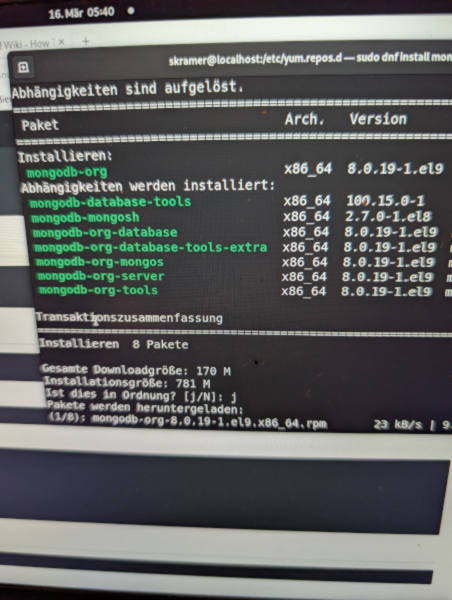
sudo dnf install mongodb-org
Viele Anleitungen setzen noch den Zusatzbefehl y bei sudo dnf install y mongodb-org hin, was eine automatische Installation bedeutet. Ich mache das nur selten, weil ich schon gerne schauen möchte, was da installiert wird, denn schließlich kann ich mich noch spontan umentscheiden, wenn ich es doch nicht möchte oder feststelle, dass die Installationsdateien doch zu alt sind. Kann ja auch mal sein.
Danach muss man noch den Server starten, also den Service
sudo systemctl start mongod
Damit der Server immer beim Booten startet, kommt der folgende Befehl zum Einsatz.
sudo systemctl enable mongod
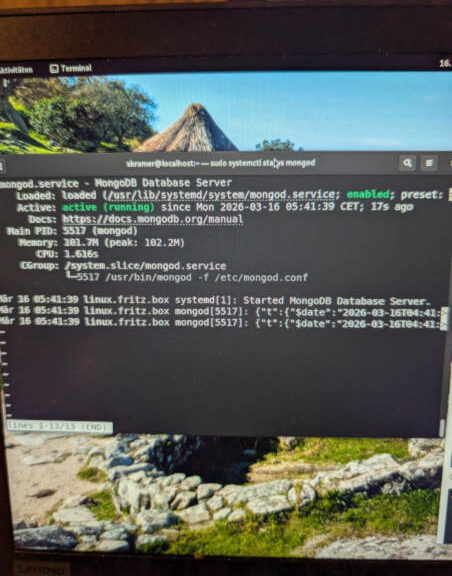
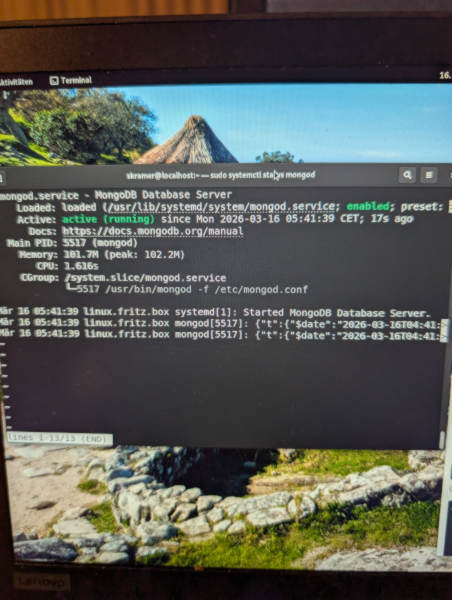
Anschließend überprüfen, ob der Server erfolgreich gestartet worden ist.
sudo systemclt status mongod
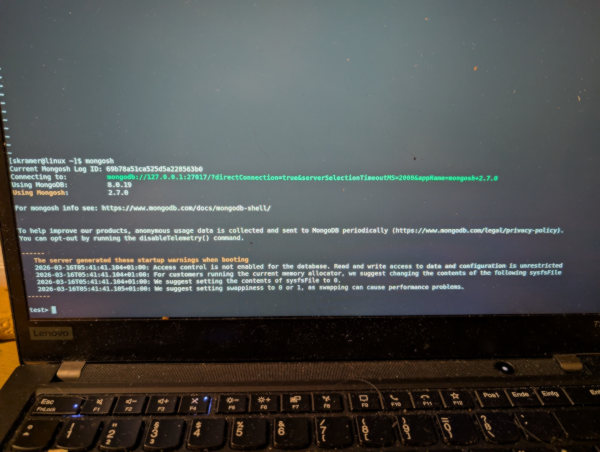
Abschließend kann man dann mit mongosh die MongoDB Shell starten.